看板首页怎么用 — 管理者每天的出发点
看板首页是管理者每天打开就该看的"驾驶舱"——一屏看清自己管的范围内今天巡了多少、还有多少隐患没闭环、整改完成到几成,并从九宫格一键去到拍照、派单、报表等所有常用功能,不用到处找入口。
- 1打开小程序 → 点底部最左【看板】回首页图1
- 2看顶部蓝条 → 确认右侧单位名是自己街道/社区/区图1
- 3看蓝条下4个方块(在管项目/今日巡查/未闭环/整改完成%)图1
- 4点某个方块看明细(如点『未闭环』进隐患清单),点【看板】返回图1
- 5下面九宫格=常用功能入口,要哪个点哪个图1
- 6派活点【任务派发】;看排名点【智能报表】;查法规点【AI助手】或【法规库】图1
- 7点顶部4个KPI磁贴任一(本月巡查/隐患项/隐患率/闭环数)进『分级看板』,逐级下钻(按你的层级)图2
- 8再下滑看『督办热点』:重大/逾期排最上,扫一眼该督办就督办图2
- 9每天上班先点【看板】,从上到下扫一遍图1
 📷 home-dashboard
待补真实截图
 📷 levelboard-all
待补真实截图
派发巡查任务(派给个人 / 派到单元认领)
把"该去哪儿巡查、谁去、什么时候前完成"一条条派下去,让巡查不再靠口头交代:既能精准派给某个人(直接进对方待办),也能"派到整个街道/社区"让成员自己抢着认领——人手紧、一时不知道派给谁时任务也能转起来,永不落空。
- 1管理者:点【看板】→九宫格【任务派发】(或底部【派发】)进列表页图1
- 2点右上角【新建任务】,弹出填写窗图1
- 3填【任务标题】(至少2字)→选【场景】→选【优先级】图1
- 4派给个人:点【指派给个人】→搜姓名/手机号/账号→点中那人图1
- 5派给一片区:点【指派到街道/社区】→选街道社区或『指派到整个街道(成员认领)』图1
- 6【关联项目】选填;【截止日期】默认+3天可改;【任务说明】写清图1
- 7点底部【派发任务】,回列表看顶部状态chip计数图1
- 8巡查员:点底部【我的任务】→个人派的在【待办】,片区派的在【待认领】图2
- 9巡查员在【待认领】点开→点【认领】归己;接错了点【释放任务】退回图2
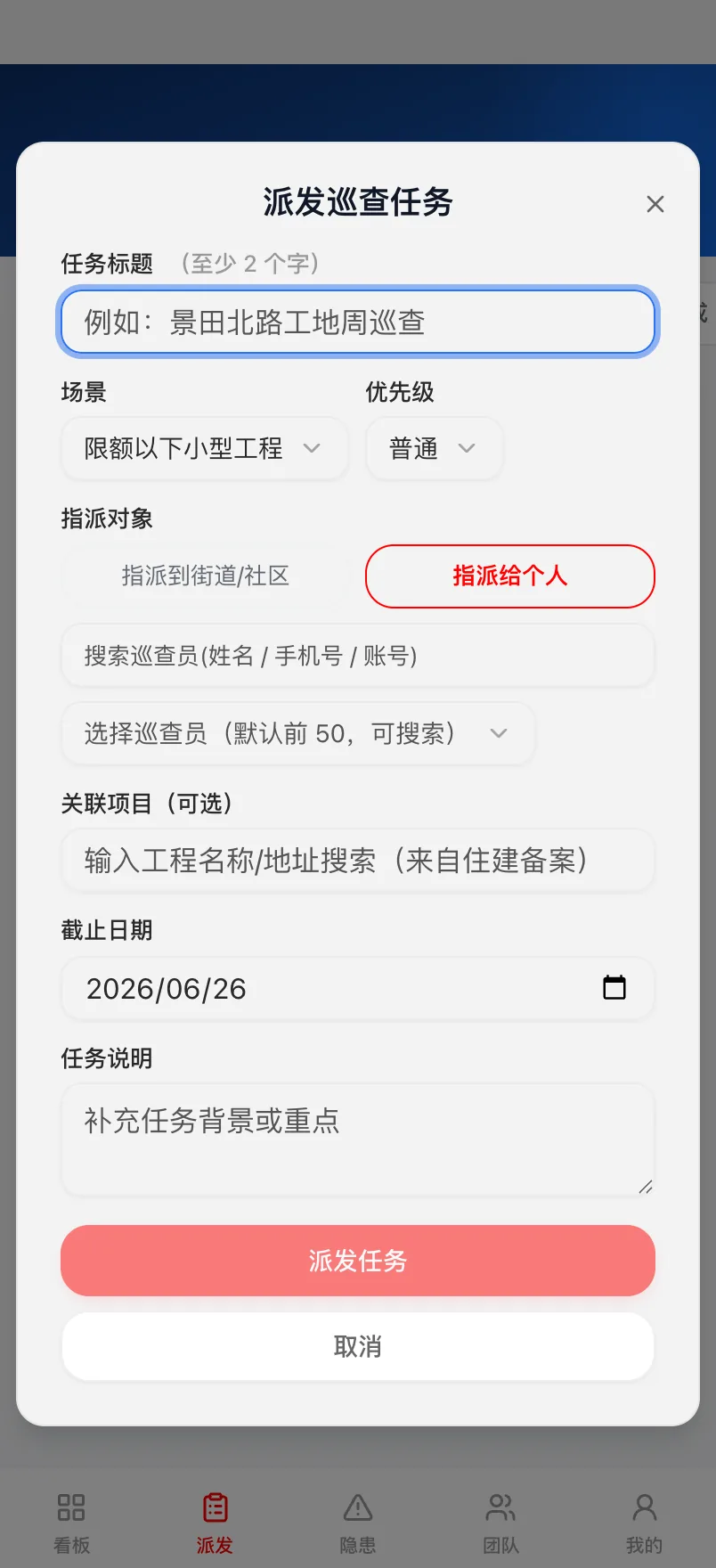 📷 assign-task-dialog
待补真实截图
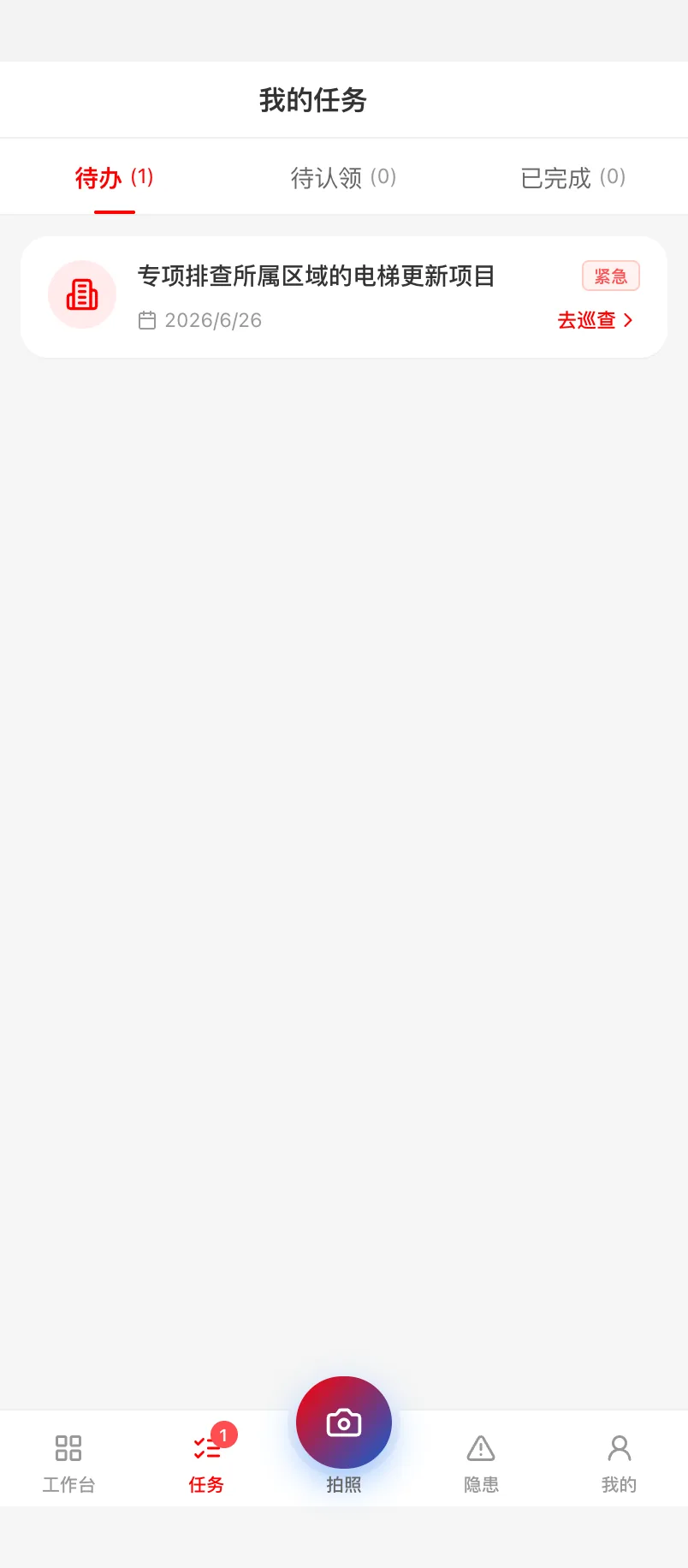 📷 unit-task-claim
待补真实截图
备案项目进来,系统自动派单
住建备案平台同步进来的项目,系统按其街道/社区自动建一条『首查』任务、落到对应街道的待领池——上千个项目不用人工逐个指派,存量与新备案项目都不漏巡;管理者仍可临时手动派发,巡查员在【待认领】里搜楼栋/地址、筛社区,认领即巡、一人完成即闭环。
- 1住建备案项目同步进来,系统按其街道/社区自动建一条『首查』任务图1
- 2任务落到对应街道待领池,管理者在【任务派发】可见全部/待开始计数(上千条)图1
- 3存量项目一次性建齐、新备案项目实时补单——该巡的一处不落图1
- 4管理者仍可点【新建任务】临时手动指派,手动 + 自动并行图1
- 5巡查员点【我的任务】→【待认领】,看到本街道/社区的首查任务图2
- 6任务多?顶部搜项目名/楼栋/地址、右上按社区筛选,秒级定位图2
- 7点【认领】归己去巡;谁先认领谁去、一人完成即闭环图2
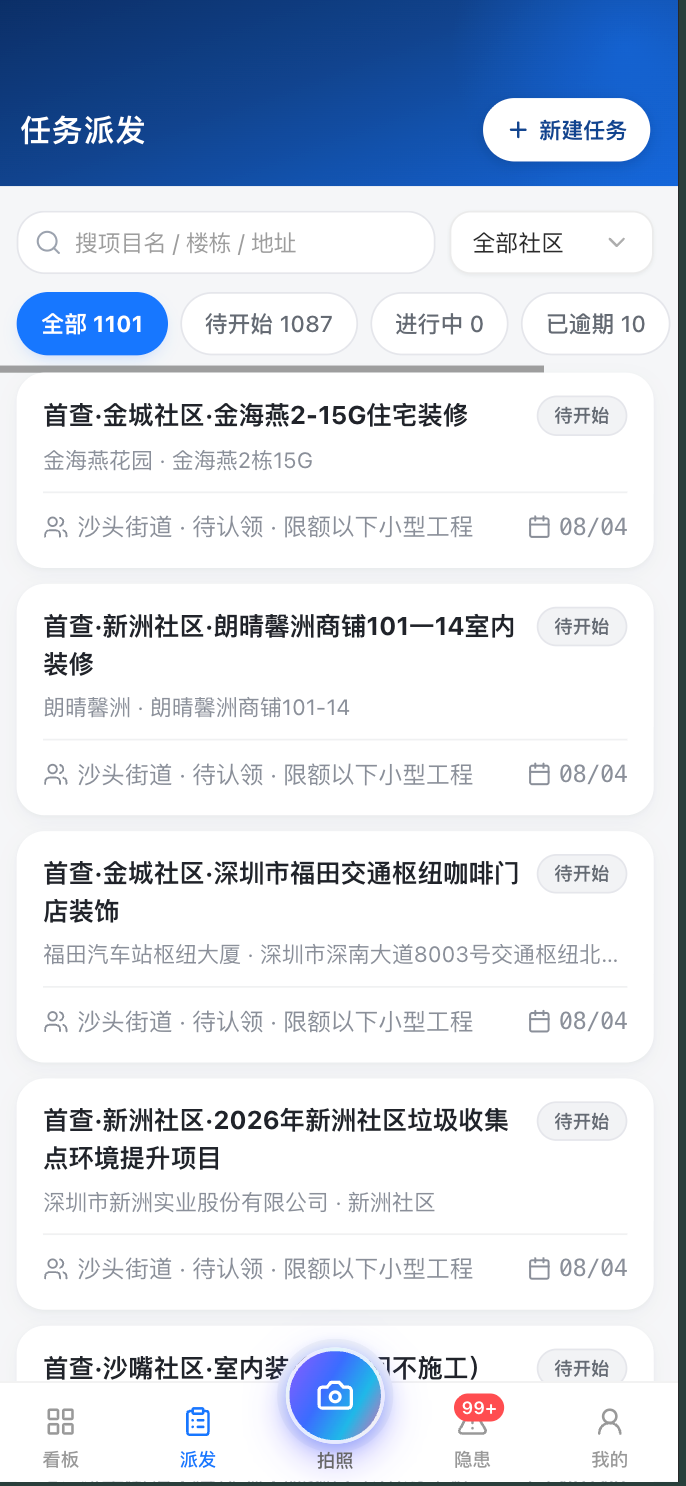 📷 firstinspect-dispatch
待补真实截图
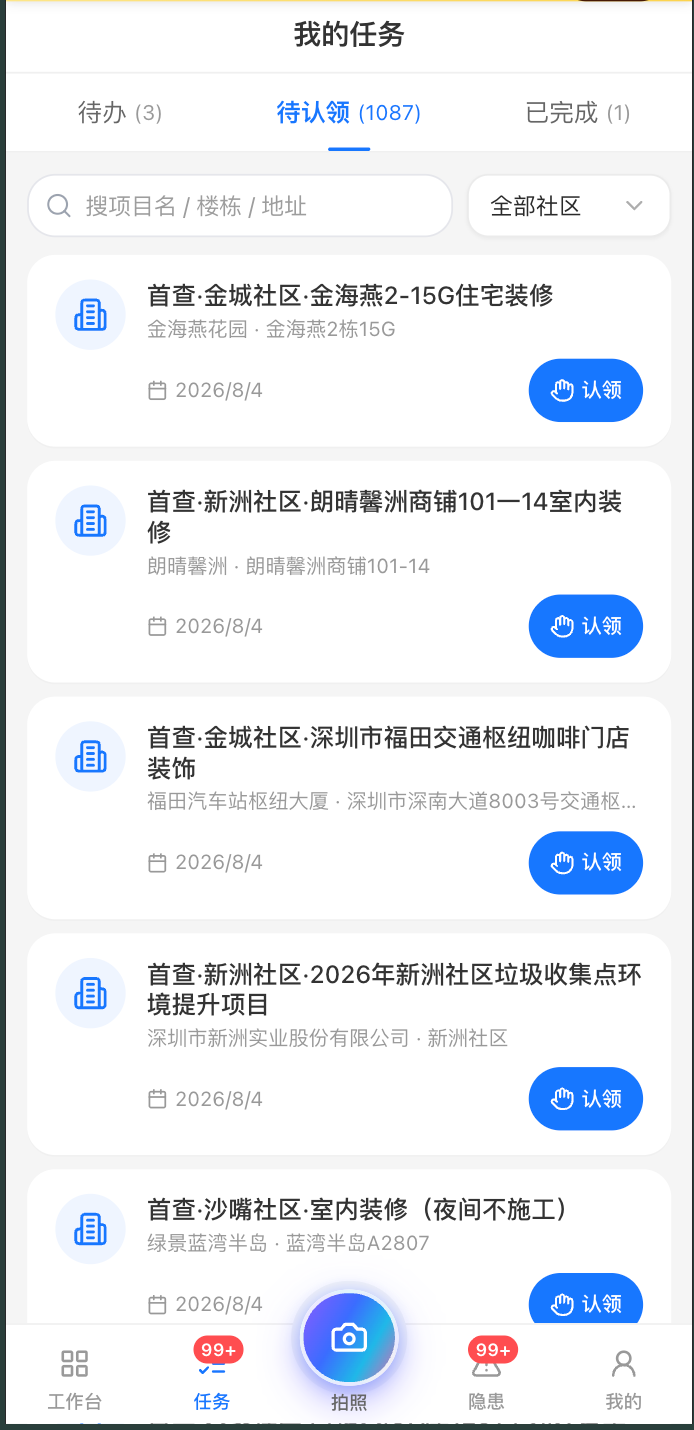 📷 firstinspect-claim
待补真实截图
现场拍照,进入 AI 识别舱
让巡查员到了现场只管"拍",AI在十几秒内自动判场景、查法规、列隐患、给整改建议,把"靠经验找问题、靠手写填单"变成"对准就拍、一键出清单",是"拍·判·挂·督·核"里最关键的第一步"拍"和"判"。
- 1打开小程序 → 点中间大圆按钮【拍照识患】,进取景页图1
- 2顶部『AI自动判定场景』不用管 → 把手机对准隐患现场图1
- 3按中间白色大圆按钮拍照,同处多拍几张,最多9张(F01、F02…)图1
- 4已有照片点【相册多选】导入;拍视频点【录像】(≤30MB);删图点右上【✕】图1
- 5选【快速模式】或【增强模式】→点底部【开始识别 · N张】图1
- 6进『AI识别舱』,等约十几秒自动跳结果页图2
- 7结果页看:摘要卡+原图红框『标出N处违规』+每条隐患卡(等级/依据/建议/期限)图3
- 8判不准点那条卡改等级/天数/描述;漏了点【手动补充隐患】图3
- 9底部填『现场负责人』→【点击签名】→【确认签名】→【生成《隐患整改通知书》并上报】图3
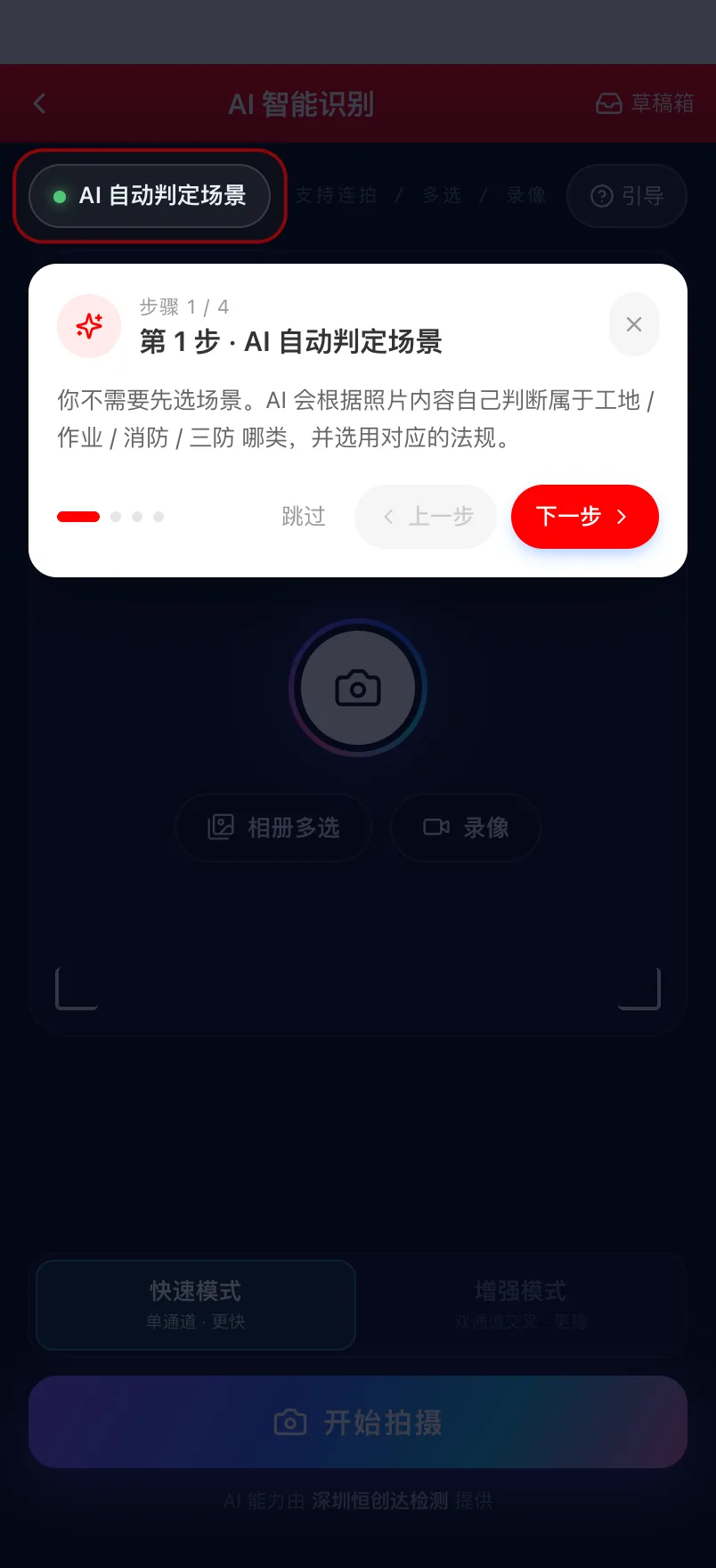 📷 inspect-start-camera
待补真实截图
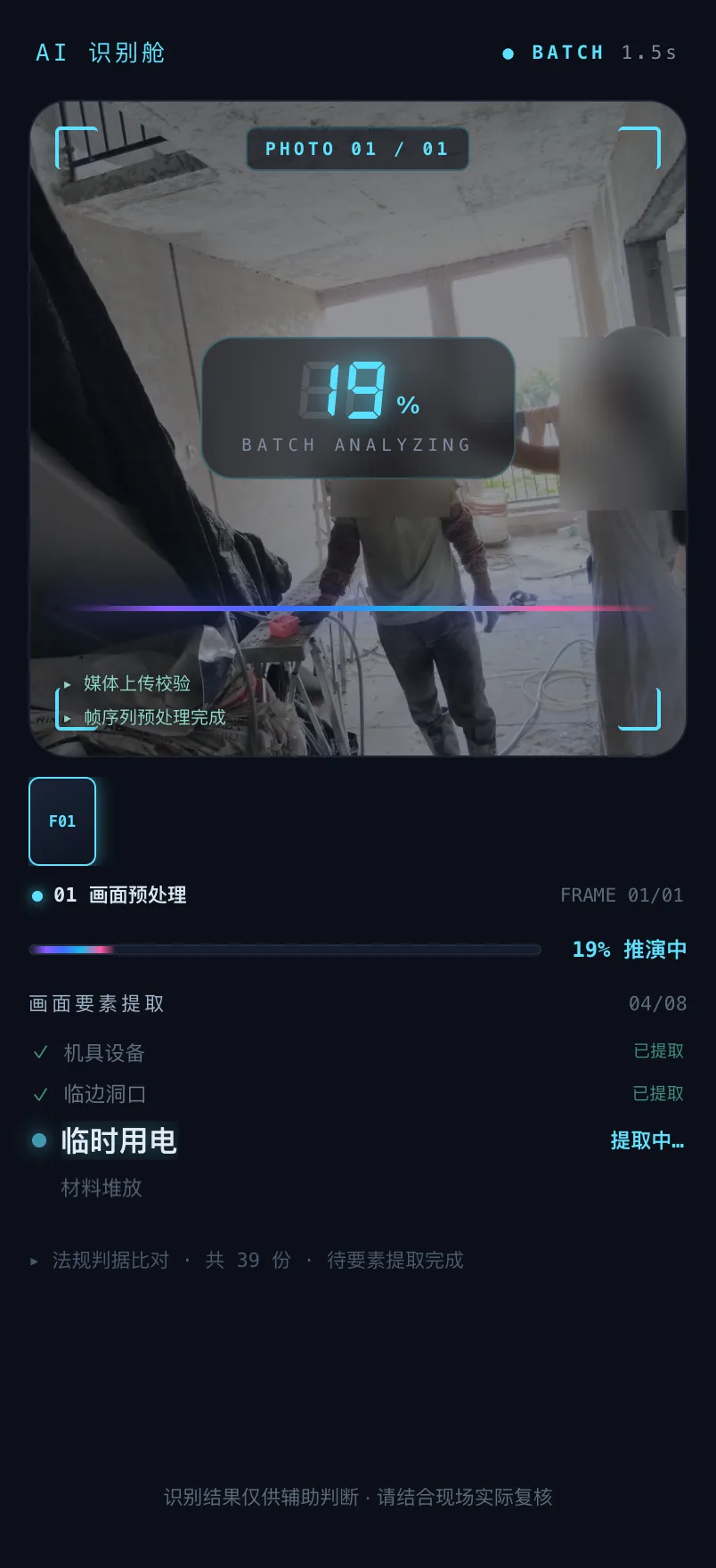 📷 ai-scan-cabin
待补真实截图
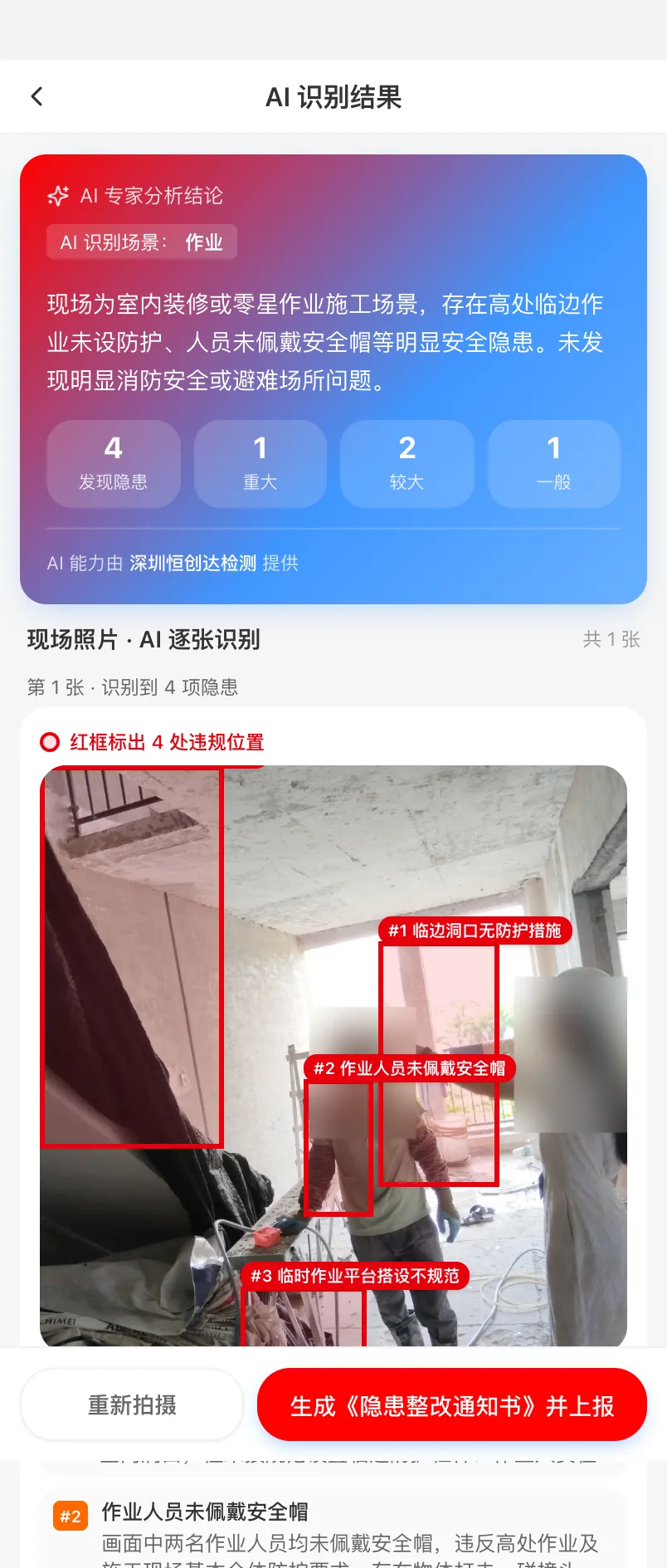 📷 ai-result-bbox-grading
待补真实截图
看懂识别结果并核对编辑(五要素)
AI识别完会出一张"专家结论",把每处隐患的等级、违规描述、法规依据、整改建议、整改期限五样东西列清楚;你这一步就是当"把关人"——AI看错了就改、漏了就补,核对没问题再签名上报,保证发出去的通知书准确、站得住脚。
- 1识别完自动跳『AI识别结果』页 → 先看顶部蓝卡4个数字图1
- 2下滑到『现场照片·AI逐张识别』,对照红框(#1配#1)圈得对不对图1
- 3逐条核对五要素:等级、描述、『法规依据』、『整改建议』、『建议整改期限X天内』图1
- 4判不准点卡片右上『铅笔』→改名称/等级/期限(1-30天)/描述/建议→『保存』图1
- 5不该算的点卡片右上『红色垃圾桶』→确认删除图1
- 6漏判的点清单底部『+手动补充隐患』→填好→『保存』图1
- 7下滑填必填『现场地址』(可点『重新定位』或手输);『现场负责人』选填图2
- 8到『巡查员签名』点『点击签名』→手写名→『确认签名』(写歪点『清除』重写)图2
- 9核对完、地址签名都齐 → 点底部『生成《隐患整改通知书》并上报』图2
📷 ai-result-bbox-grading待补真实截图
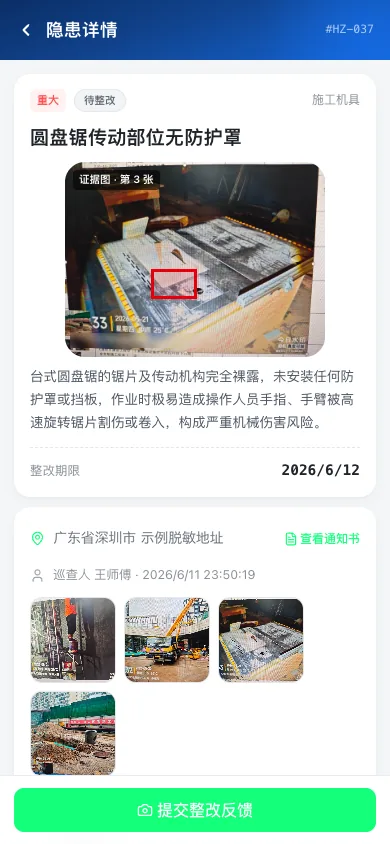 📷 case-37
待补真实截图
现场电子签名 + 生成整改通知书
现场拍完、AI判完隐患后,巡查员手写一个签名就能一键生成一张盖着机构抬头、带编号、可直接发给项目经理的正式《隐患整改通知书》——把"现场发现"变成"白纸黑字、有签字、能追责"的整改依据,不用回办公室再做单子。
- 1点【拍照识患】拍几张(或【相册多选】)→点【开始识别 · N张】进结果页图1
- 2逐条核对隐患卡(等级/描述/依据/建议/期限),不准就改,漏了点【手动补充隐患】图1
- 3下滑必填『现场地址』(不填会弹红字);『现场负责人』选填建议填图1
- 4到『巡查员签名』点【点击签名】,弹出电子签名白板图1
- 5手写名字(写歪点【清除】重写)→点【确认签名】,出现【重新签名】即已签图1
- 6点底部【生成《隐患整改通知书》并上报】,提示『已上报,共N项』后跳通知书页图2
- 7核对通知书:抬头+编号+违反条款+整改期限+落款图2
- 8发出去:点【保存整张图片】(微信里长按存相册)或【复制全文】粘到微信图2
- 9事后再找:进【隐患】台账点开该条,在『现场信息』点【查看通知书】图2
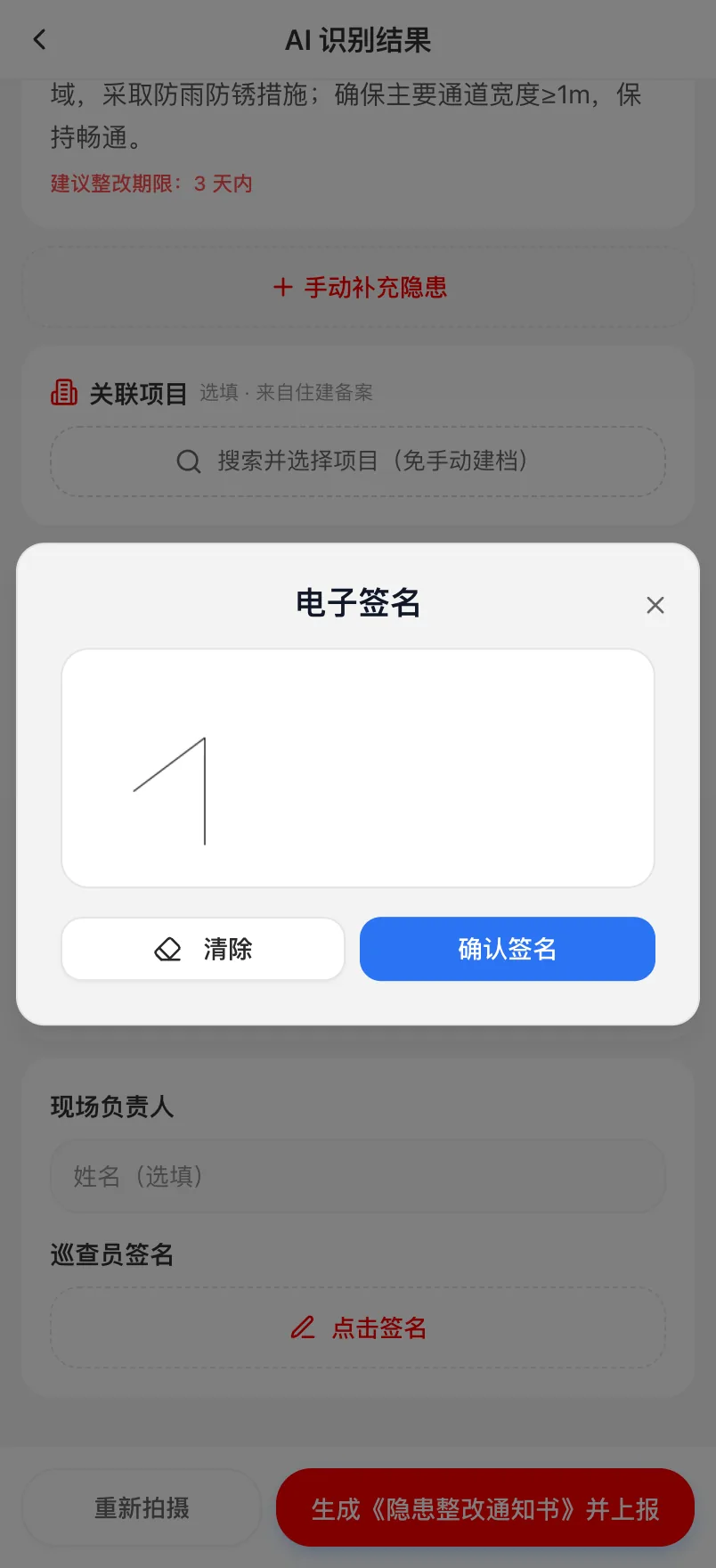 📷 result-esign
待补真实截图
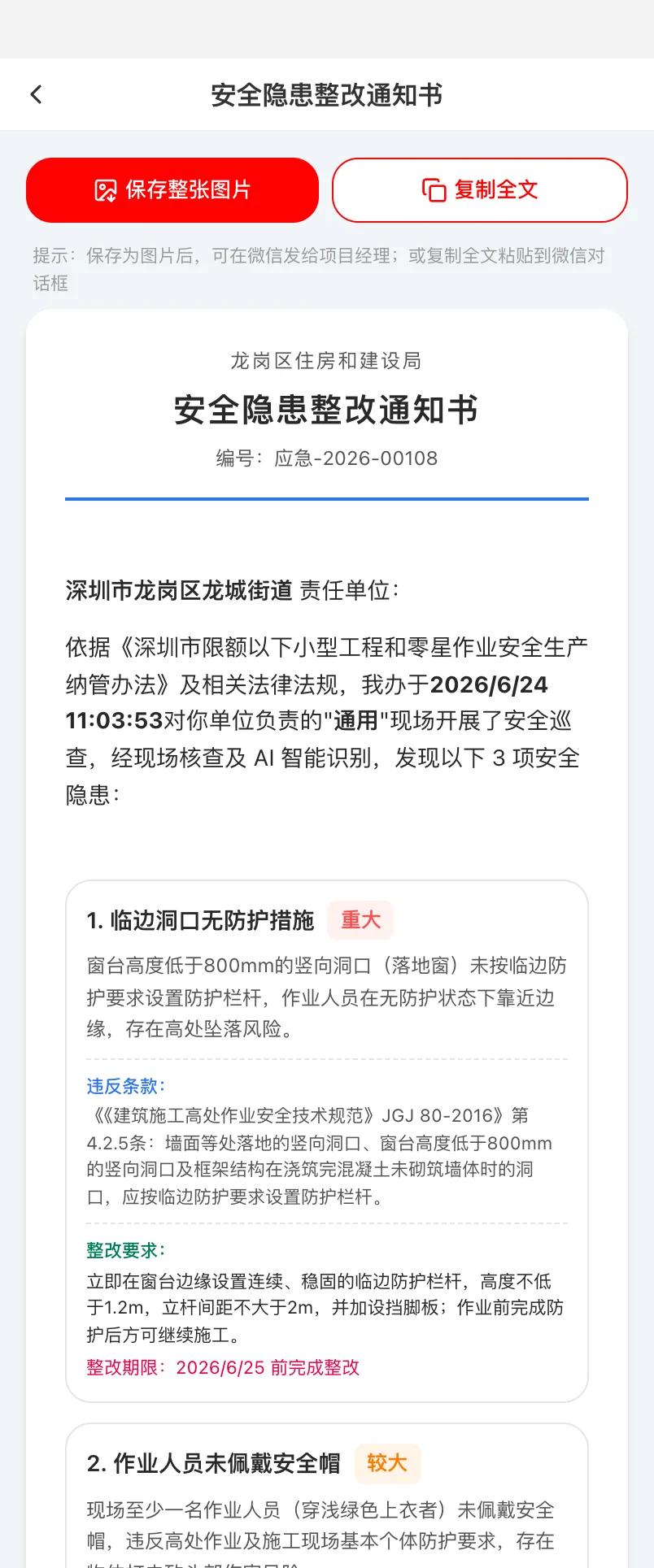 📷 rectification-notice
待补真实截图
隐患台账与隐患详情怎么看
把你管辖范围内查出来的每一条隐患,从"待整改"一路盯到"已闭环",全程钉在一张清单上,谁该看、看到哪一条、还有几条没办完,一眼清楚,不漏不忘。
- 1点底部【隐患】,进隐患清单(管理者『隐患台账』/巡查员『我的隐患』)图1
- 2看顶部三按钮【未闭环】【已闭环】【全部】(括号是条数),默认停在未闭环图1
- 3下滑看卡片(一次巡查一批隐患),有红色【已督办】角标的优先办图1
- 4点卡片展开看子隐患(等级/标题/状态/截止日期),日期标红=逾期图1
- 5点某条子隐患进『隐患详情』:等级、状态、标题、红框证据图、文字描述图2
- 6下滑看【现场信息】【法规依据】【整改建议】,有整改了还有【整改反馈】图2
- 7在现场信息右边点【查看通知书】看原件图2
- 8看底部按钮(随状态变):【提交整改反馈】/【复查】/【一键督办】/【已闭环】图2
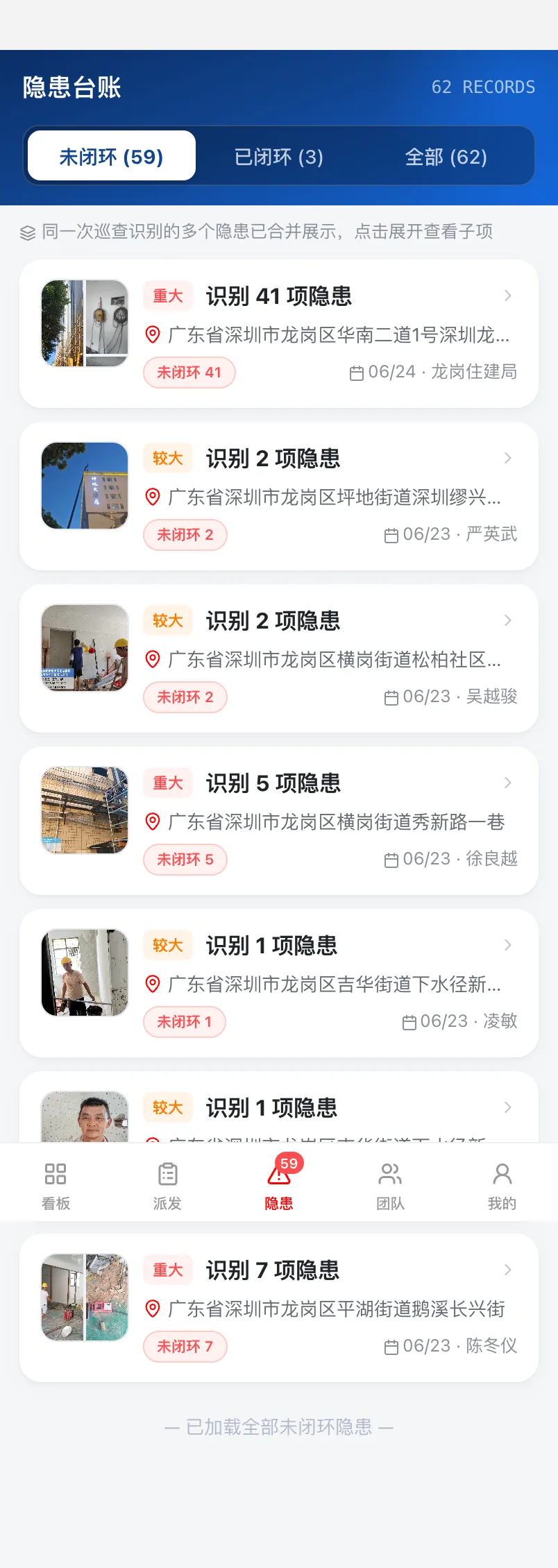 📷 hazard-ledger-tabs
待补真实截图
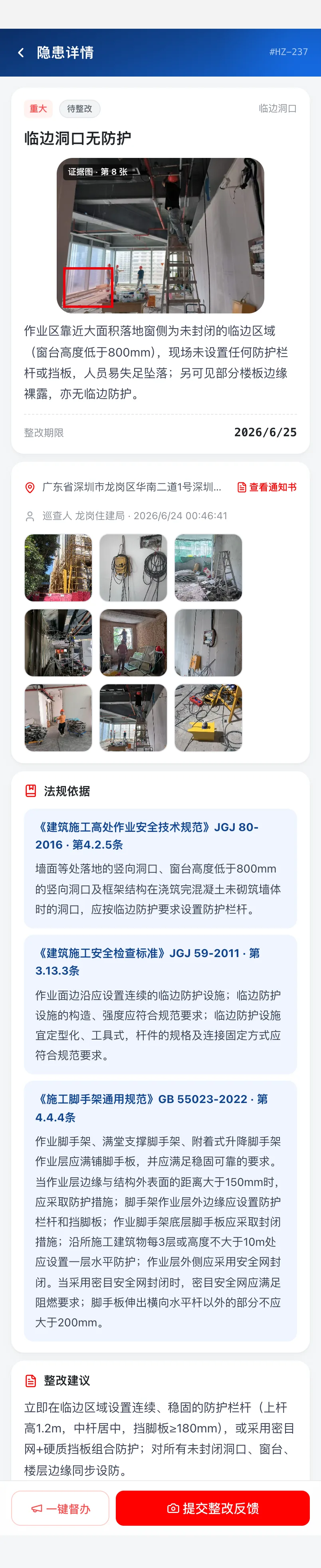 📷 hazard-detail-view
待补真实截图
逾期一键督办 + 看板督办热点
对那些"重大隐患"或"已经超过整改期限还没闭环"的隐患,管理者点一下就给责任人加一道红色的"督促办理"压力,让它从一堆隐患里被顶到最前面、显眼标红,避免拖着不办、漏掉不管。督办只能管自己管辖范围内的隐患。
- 1点底部【看板】回首页,看蓝条下红色告警卡(X项重大/X项逾期)图2
- 2方法一:下滑找『督办热点』卡,点其中一条进详情页图2
- 3方法二:点告警卡【处理】或热点【更多】进台账→【未闭环】→点开那条图2
- 4在详情页确认这条该督办(看等级/期限/状态)图1
- 5点底部红色【一键督办】(没闭环且没督办过才有)图1
- 6弹『一键督办』窗,『督办意见(选填)』可填可不填图1
- 7点右下蓝色【确认督办】,提示『已督办』,标红色【已督办】角标图1
- 8督办别的重复第2-7步;每天上看板扫一遍告警卡和『督办热点』图2
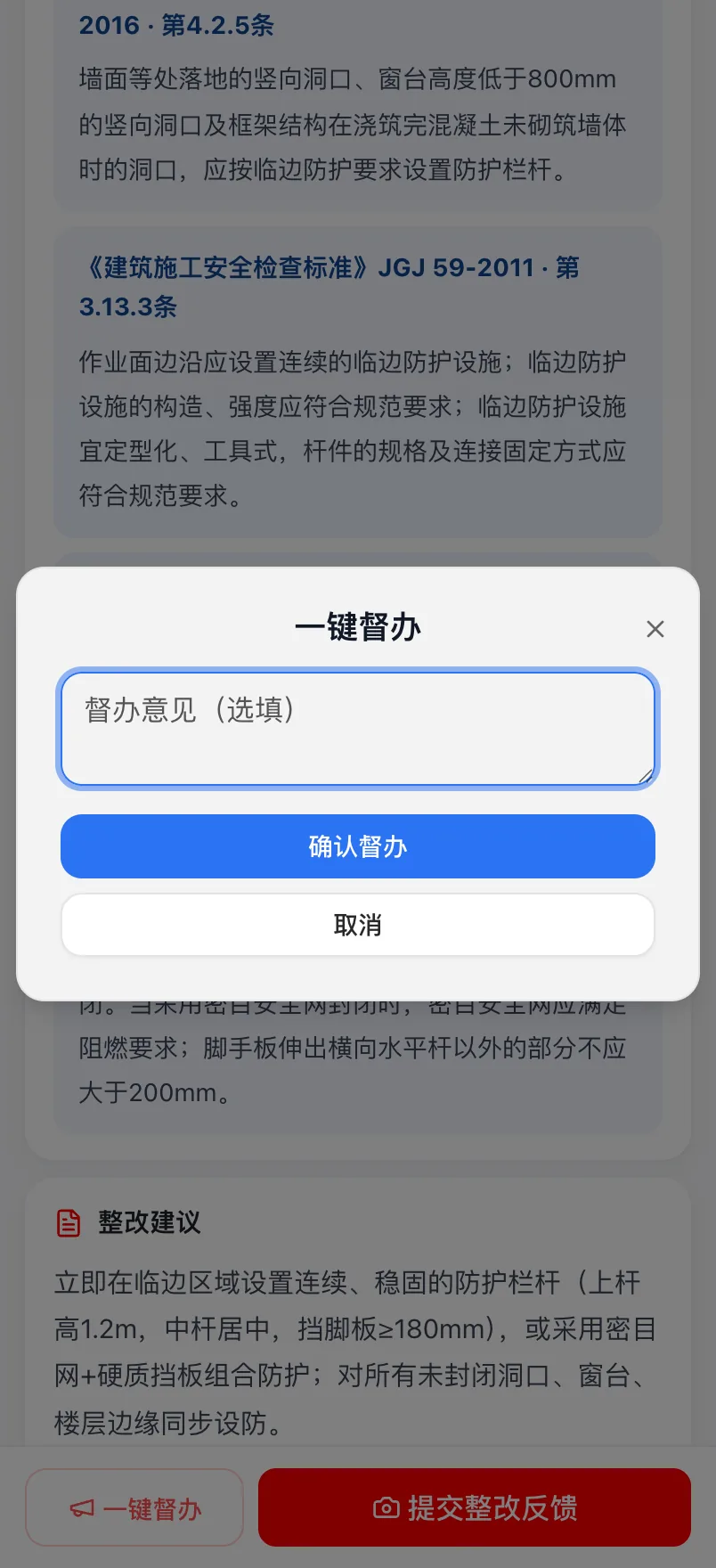 📷 one-click-urge
待补真实截图
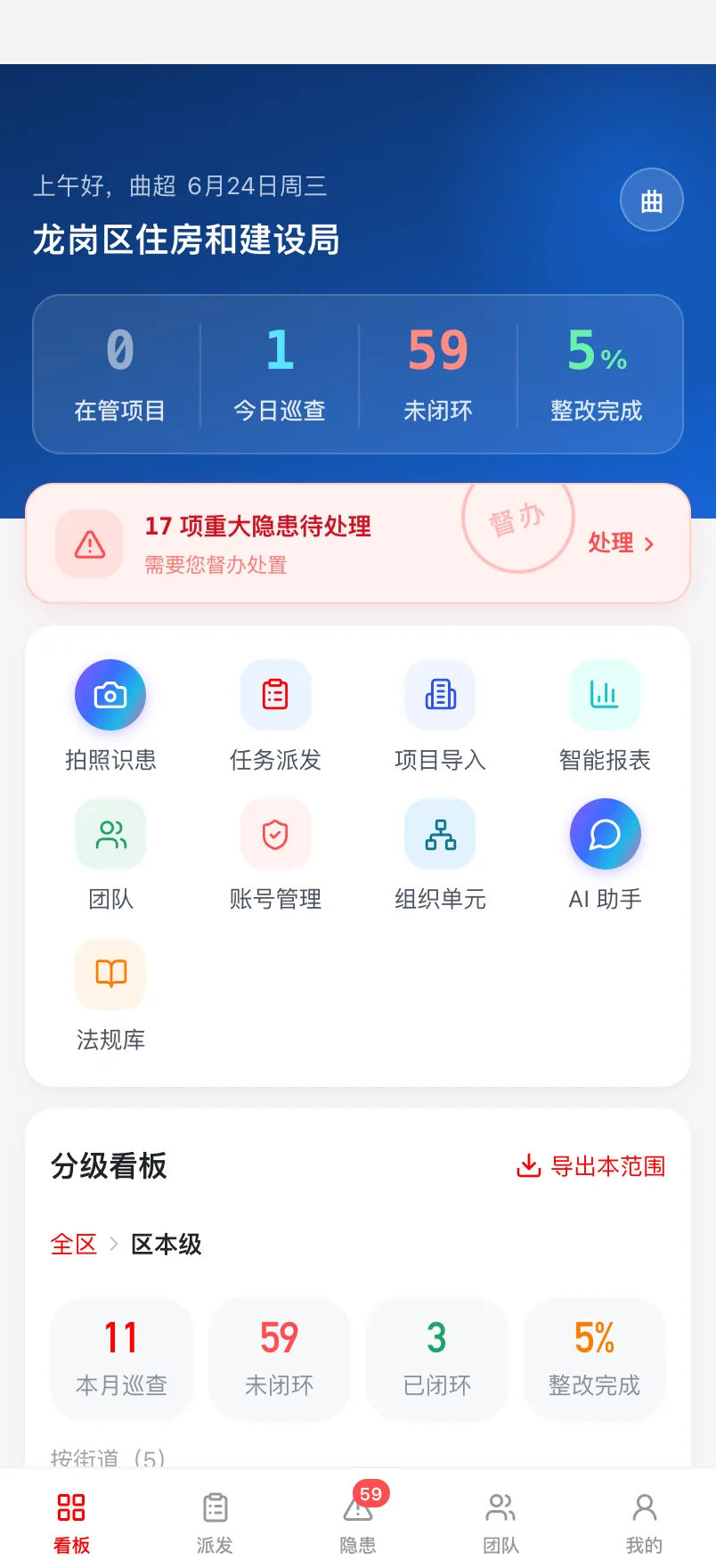 📷 urge-hotspot-board
待补真实截图
责任人提交整改反馈(传凭证)
隐患整改好了要"交作业":把整改后的现场照片和说明传上去当凭证,系统自动把这条隐患转成"待复查",由管理员或巡查员(本人上报的)复查通过后才算"已闭环"——留痕可查,谁整改、改成什么样一目了然。
- 1打开小程序 → 点底部最右【隐患】(我的隐患)进台账图1
- 2点顶部【未闭环】→找到要交作业的那条(待整改/整改中)图1
- 3点那条进『隐患详情』,先看『整改建议』和『整改期限』图1
- 4点底部蓝色【提交整改反馈】,弹出窗口图1
- 5点『整改照片(最多4张)』虚线框→拍照或相册选(删图点右上【X】)图2
- 6填『整改情况说明』(至少2字),写清做了什么图2
- 7点窗口右下蓝色【提交】(别点左边【取消】)图2
- 8提示『已提交整改反馈,等待复查』即成功,状态转【待复查】图2
📷 hazard-detail-view待补真实截图
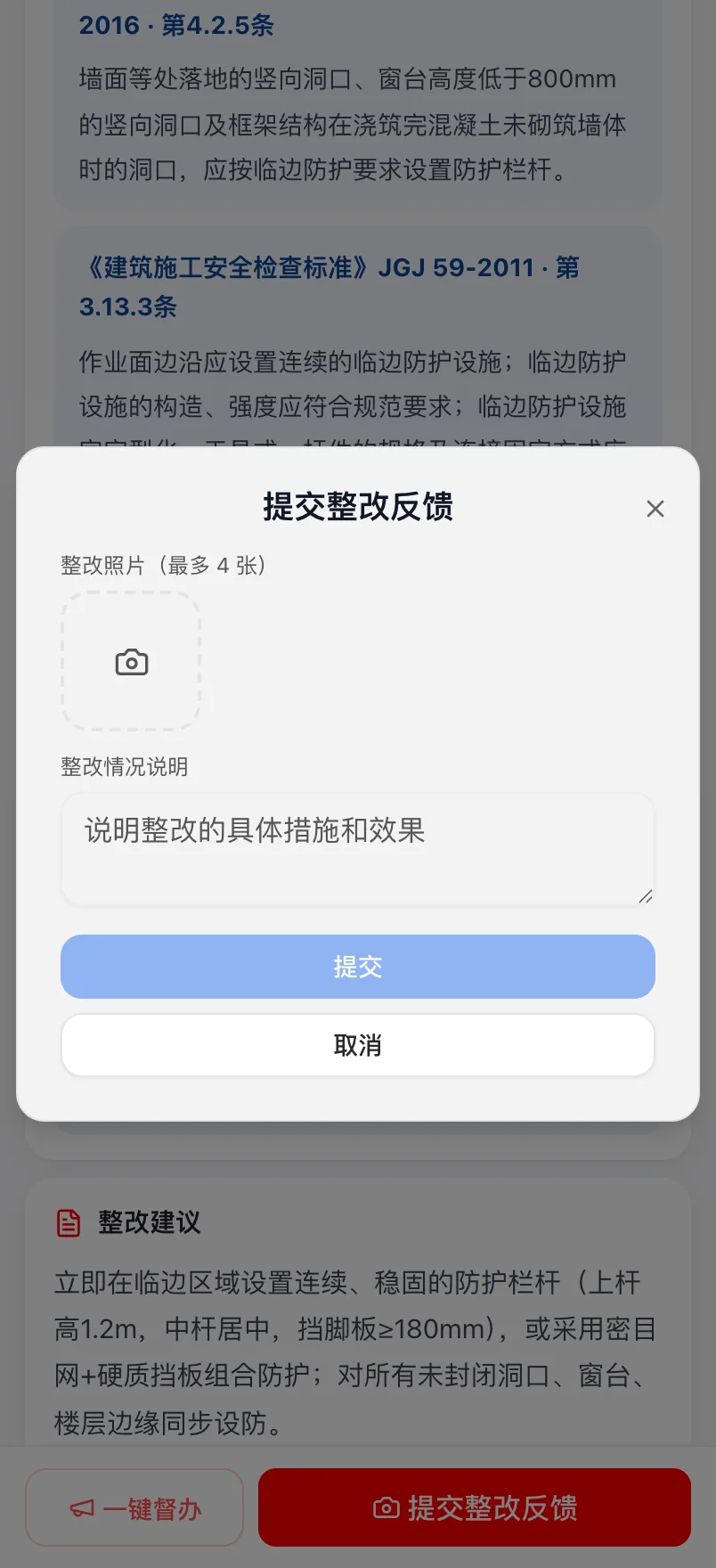 📷 rectify-feedback-dialog
待补真实截图
复查:通过闭环 或 驳回退回
整改完上传了照片,隐患会变成"待复查"。复查这一步就是把关:照片到位、改对了就【通过】让隐患正式"闭环"(销账);没改好或照片不清楚就【驳回】退回去重做。管理员复查本辖区所有隐患;巡查员对"自己上报"的隐患也能复查闭环/驳回(含较大/重大)。这样每条隐患都有人最后签字确认,不会"报了就算完",真正做到事事有闭环。
- 1点底部【隐患】进台账(只显示本辖区)图1
- 2点顶部【未闭环】标签图1
- 3找状态【待复查】那条,点进隐患详情页图1
- 4下滑看整改后照片(点可放大)和『整改情况说明』,对照要求判断改没改好图1
- 5点底部绿色【复查】按钮,弹出『复查整改』窗图2
- 6『复查意见(选填)』可写可不写图2
- 7改好了→点右边蓝色【通过】,隐患变【已闭环】销账图2
- 8没改好→点左边【驳回】(红字),退回『整改中』让责任人重做图2
- 9确认结果:点顶部【已闭环】看通过的;驳回的留在【未闭环】图1
📷 hazard-detail-view待补真实截图
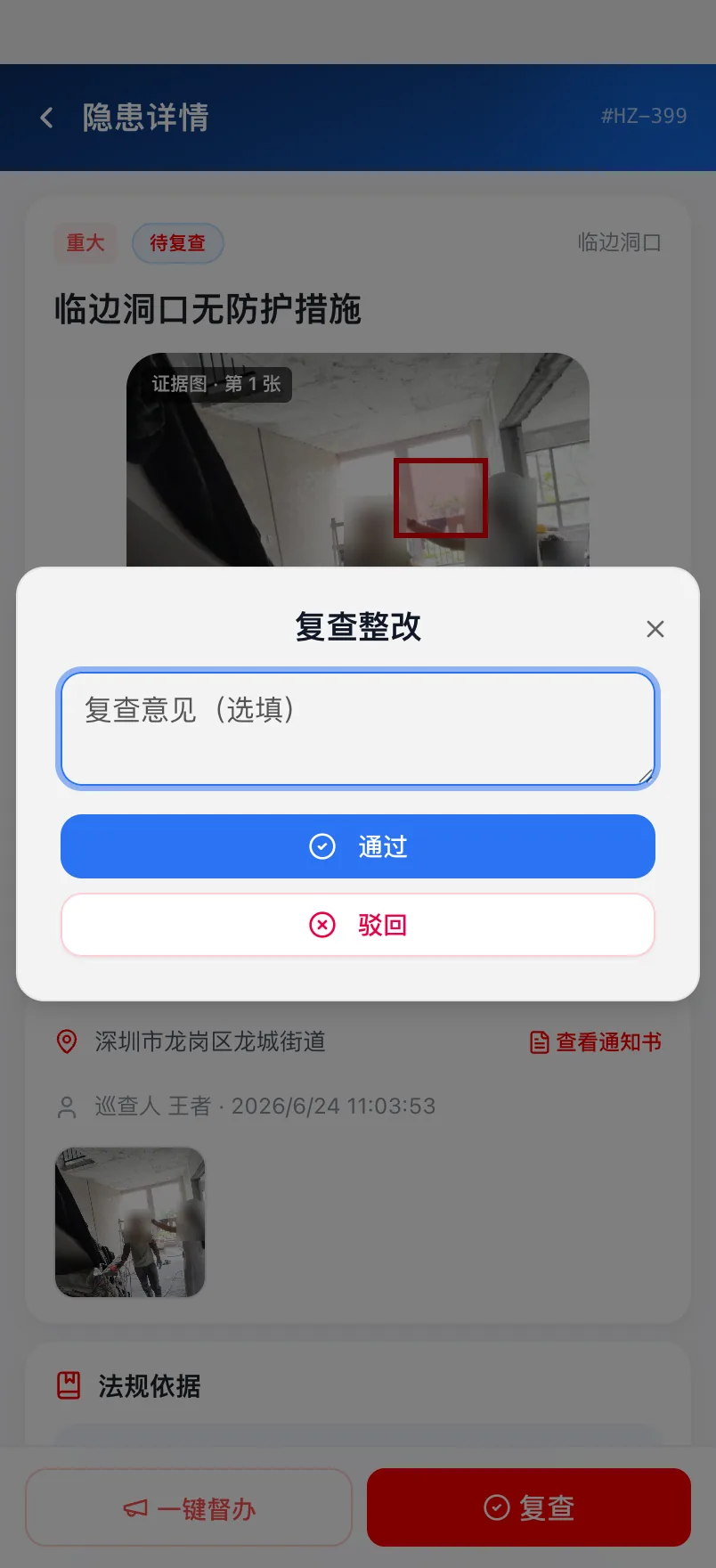 📷 review-pass-reject
待补真实截图
施工方扫码整改:一张码,不登录、不装 App
现场整改多由施工方做,不方便让他们登录系统。安巡通把整改做成"扫码即用":巡查上报后自动生成一张整改二维码(也印在《整改通知书》上),施工方微信扫一扫、免登录就能看到本次全部待整改隐患,逐条拍整改照上传;提交后 AI 自动比对整改前后,一般隐患校验通过即自动闭环,较大/重大转管理员人工复查。整改人、时间、前后照片全程留痕可查。
- 1巡查上报后进『巡查记录详情』,底部有整改二维码+【复制整改链接】图1
- 2长按二维码或截图,微信发给施工单位;或点【复制整改链接】发链接图1
- 3施工方微信【扫一扫】该码 → 免登录打开整改页,列出本次全部待整改隐患图2
- 4页顶填一次『整改人署名(姓名 · 施工单位)』,整次巡查共用图2
- 5逐条看红框标注的隐患图 + 『整改要求』 + 整改期限图2
- 6点【现场拍照】或【从相册选】传整改后照片(与隐患图背景一致、能看清结果)图2
- 7可填『整改情况说明(选填)』→ 点【提交本条整改】图2
- 8提交后 AI 自动校验:一般隐患通过即自动闭环;较大/重大转管理员人工复查图2
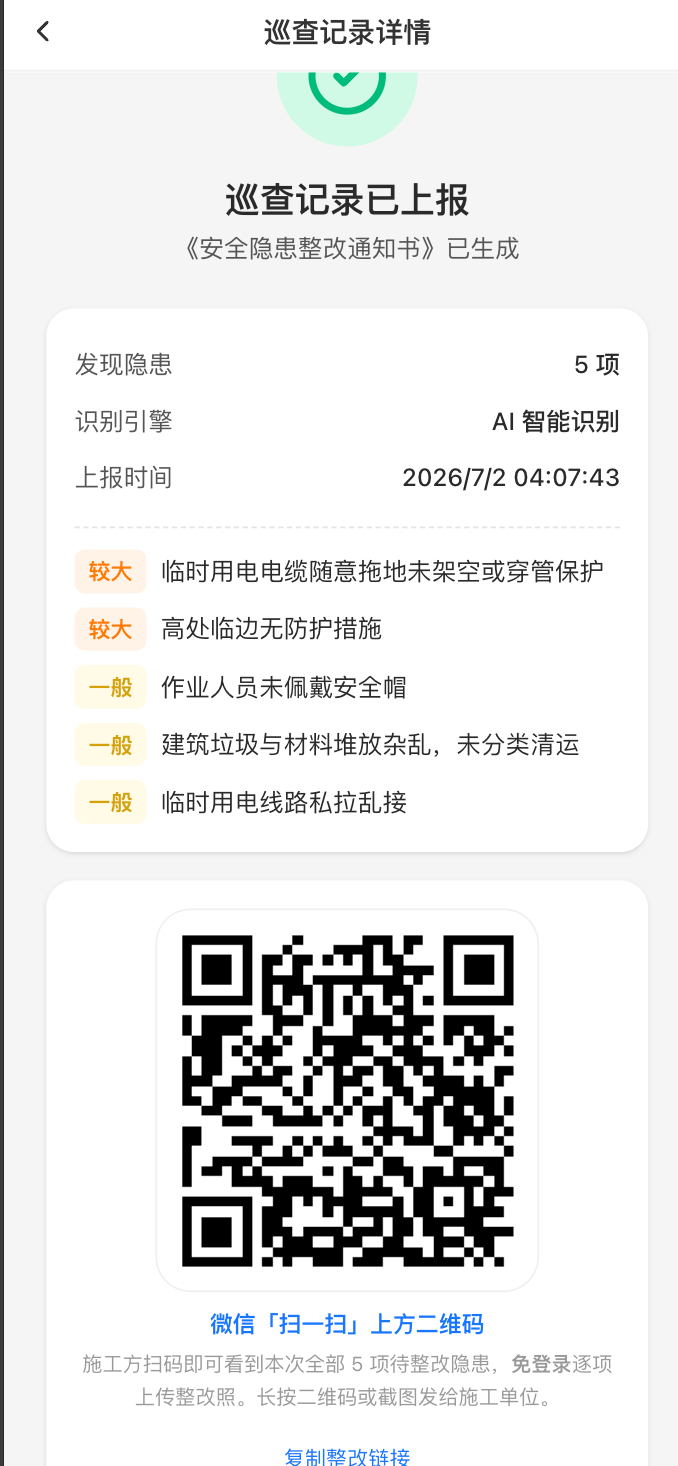 📷 rectify-qr-report
待补真实截图
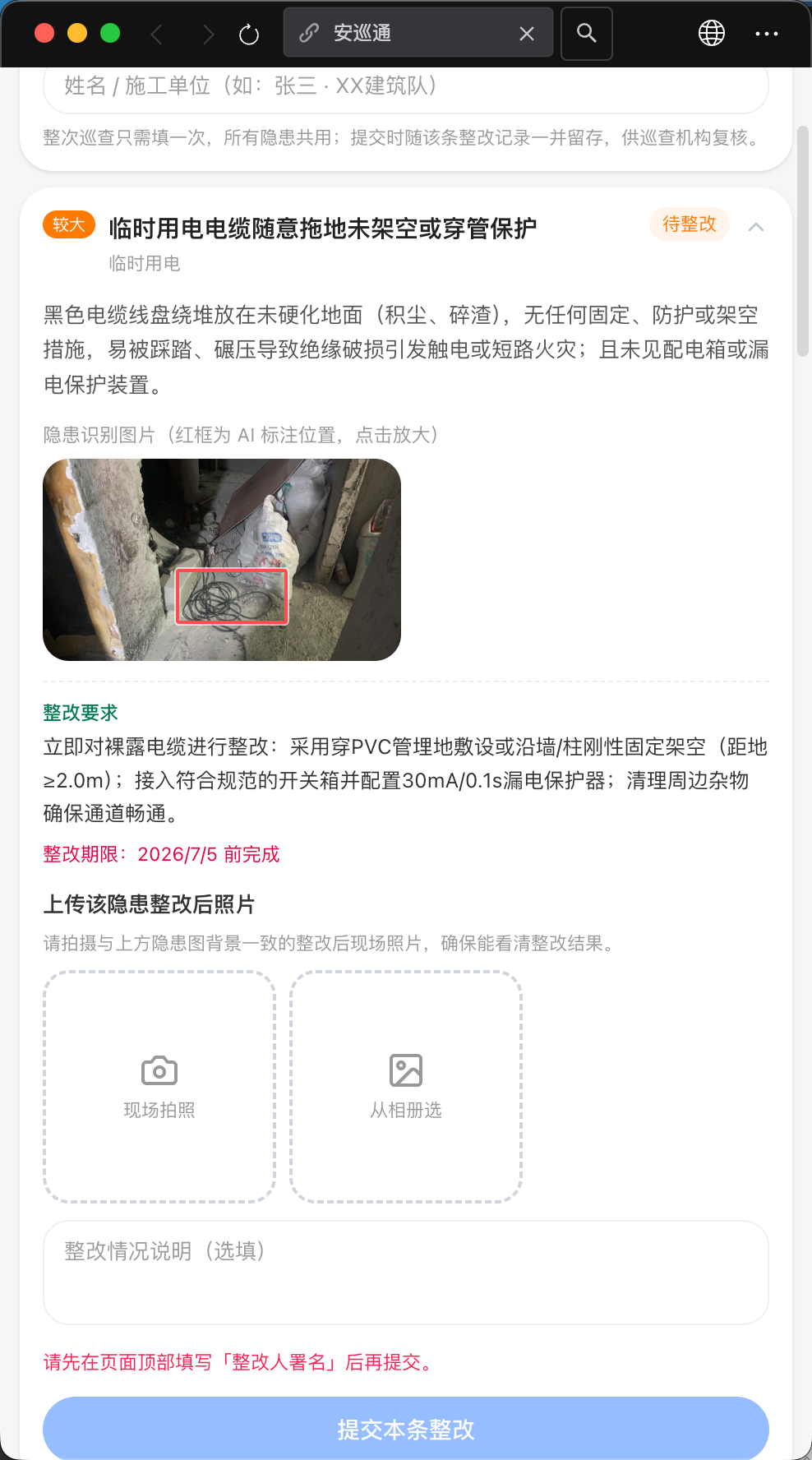 📷 rectify-worker-page
待补真实截图
物业方也能像监管一样巡查(自查自纠 · 监管在线可见)
园区/小区的物业管理方,可以用自己的账号登录,走和巡查员/管理者完全相同的"拍→判→挂→督→核"流程:自己现场拍照、AI 识别定级、上报隐患、催办整改、复查闭环——把"企业自查自纠"搬到线上。物业巡查的数据自动并入网格看板,街道/社区监管侧一屏可见,实现"物业自己管 + 监管在线盯"。
- 1物业负责人/物业巡查员用本物业账号登录小程序(账号由街道统一开通)图1
- 2点中间大圆【拍照识患】→现场拍照,和巡查员同一套 AI 识别图1
- 3AI 出红框+等级+法规依据+建议+期限,核对后签名上报图1
- 4隐患自动入台账、出《整改通知书》,可派整改/扫码整改/复查闭环(同前几页)图2
- 5物业的巡查/隐患数据并入网格看板,归到物业所属社区/网格图2
- 6街道/社区在『分级看板』逐级下钻,即可看到该物业的巡查次数、未闭环、整改率图2
📷 inspect-start-camera待补真实截图
 📷 levelboard-district
待补真实截图
智能报表:日/周/月/季 + 排名 + 导出分享
不用自己翻台账算数,系统自动把一段时间的"巡了多少次、出了多少隐患、整改率多高、谁家排第几"算成一张图,还能一键发给领导看;所以只给管区/管街道的人开,看到的就是自己管辖范围的成绩单。
- 1点【看板】→九宫格点青绿色【智能报表】(社区级/巡查员无此入口)图1
- 2点顶部【日报】/【周报】/【月报】/【季报】,等一两秒重算图1
- 3用日期左右【上一月】【下一月】翻期次图1
- 4看『总览』4个大数字,带『环比』箭头(绿上=好/红下=差)图1
- 5下滑看『排名』表(第1名红底/末位黄底)+柱状图+类型分布+巡查员排名图2
- 6想要点评:滑到底点紫蓝【生成AI分析报告】(发前自己核对)图3
- 7存图发:点右上白色【导出】→长按图片→『保存到相册』→发领导图3
- 8发链接:点右上【分享】(纸飞机),链接7天有效已自动复制,粘到微信图3
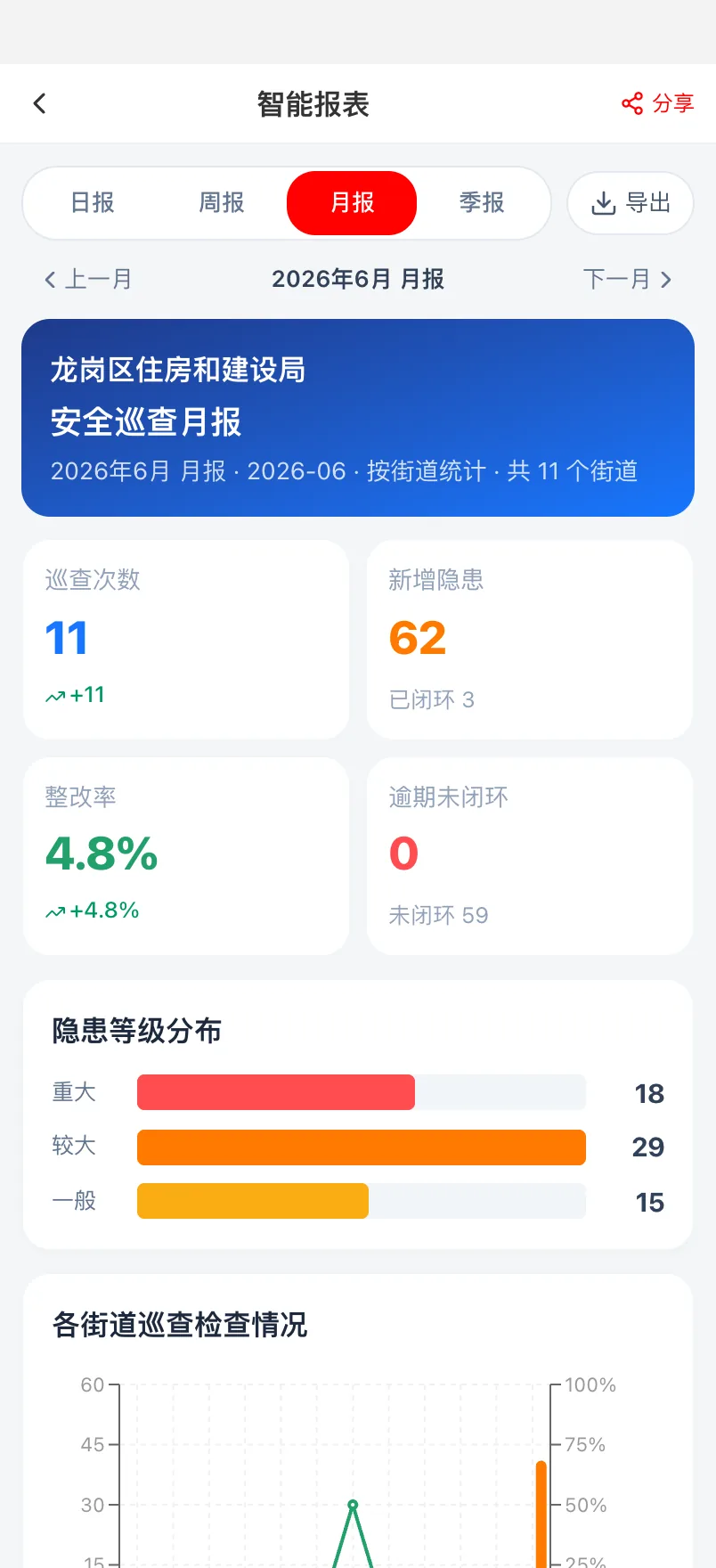 📷 smart-report-periods
待补真实截图
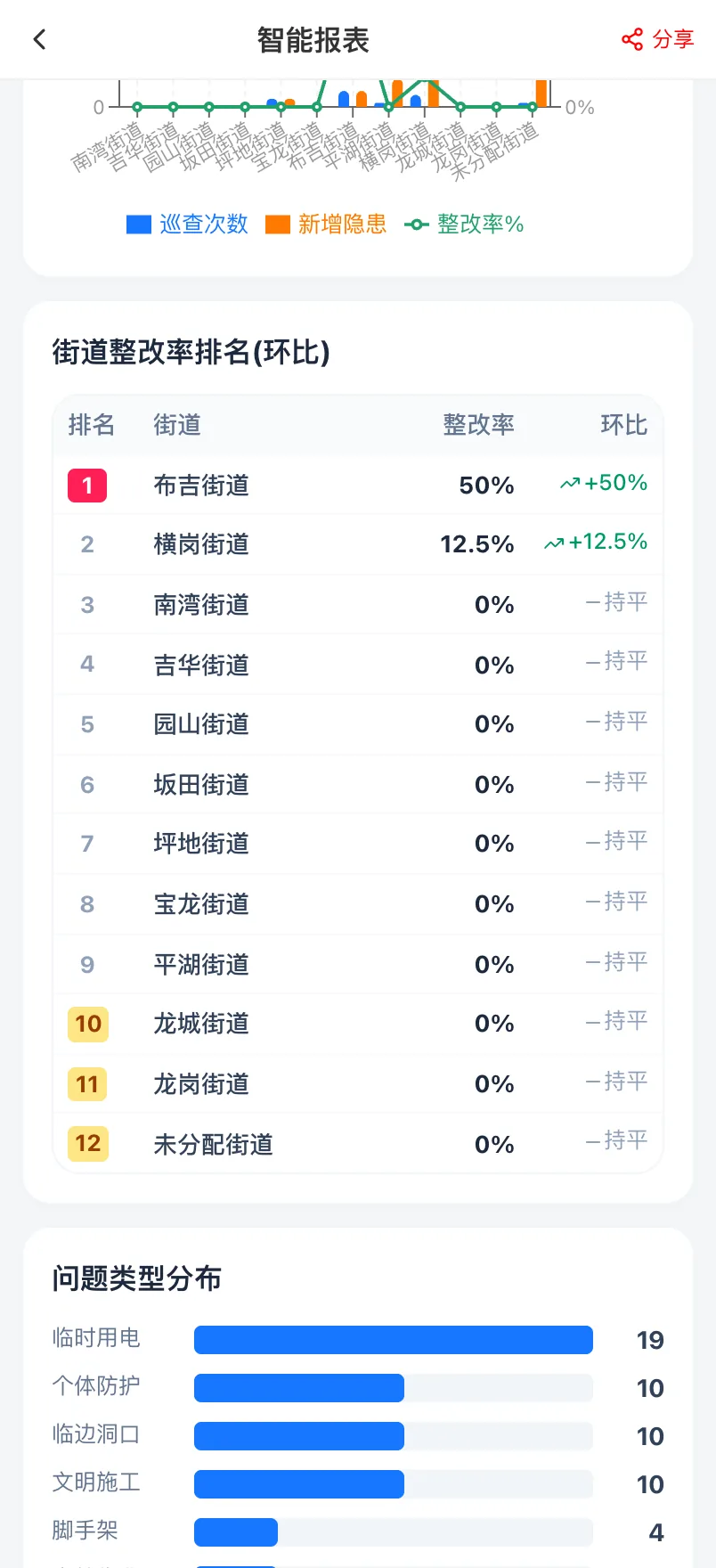 📷 smart-report-ranking
待补真实截图
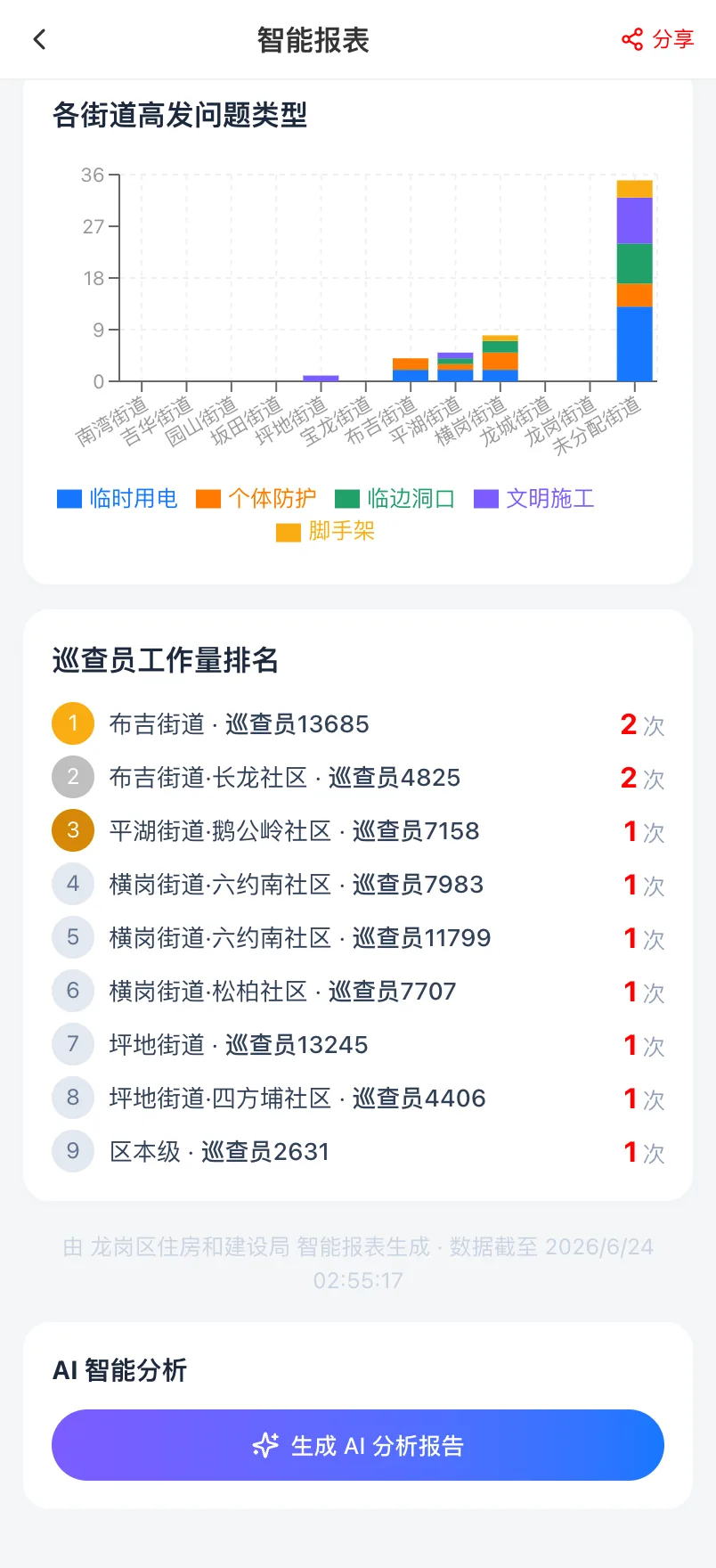 📷 smart-report-export-share
待补真实截图
分级看板逐级下钻 + 导出本范围
让管理者一屏看清自己管辖范围内每个街道/社区/巡查员的"巡查、未闭环、整改完成率",逐级点进去找到差的单位,再把这份数据导出成表格发给同事或留底,做到"谁干得好、谁拖了后腿"一目了然。入口已收进看板首页顶部的 4 个 KPI 磁贴——点任一磁贴即进分级看板。
- 1点底部最左【看板】→点顶部任一KPI磁贴(本月巡查/隐患项/隐患率/闭环数)进『分级看板』图1
- 2看顶部面包屑(地名):区级从『全区』起,街道/社区从自己单位起图1
- 3看下面4个方块:本月巡查/未闭环/已闭环/整改完成%图1
- 4看『按街道(N)』列表,每条标巡查X/未闭X/百分比,挑出差的图1
- 5往里钻:点带『>』箭头的那条(街道→社区→巡查员)图1
- 6退回上级:点面包屑前面蓝色地名(如点『全区』回顶层)图1
- 7巡查员是最底层(安全帽图标/无箭头/点不动,正常)图1
- 8导表格:点右上【导出本范围】,导的是当前停留这一级图2
- 9微信里提示『下载链接已复制』→点右上『···』→『在浏览器打开』下载CSV图2
📷 levelboard-district待补真实截图
 📷 levelboard-street
待补真实截图
AI助手 + 法规库,随手查
不用翻厚厚的纸质规范、不用打电话问人,遇到"这处该不该管、依据是哪条"当场用大白话问AI、再到法规库核对原文,让每个人手机里都揣着一位随叫随到的"安全专家"。
- 1问AI:点【看板】→九宫格点【AI助手】(巡查员端【AI问答】)图1
- 2不知问啥:点『试试这些问题』下的灰色气泡,AI自动回答图1
- 3问自己的:底部输入框打字→点右边紫蓝【发送】(或按回车)图1
- 4等回答:显示『正在检索法规库并思考…』后逐字蹦出;急了点红色【停止】图1
- 5看依据:回答底部【参考依据】列出《规范名》第X条,记下去法规库核对图1
- 6追问继续在底部输入框打;找旧问答点右上【历史记录】(时钟)图1
- 7查法规原文:回九宫格点橙色【法规库】(巡查员端【法规查询】)图2
- 8用顶部搜索框输关键词(如动火/临边/剪刀撑),卡片自动筛选(出处+第X条+3行)图2
- 9点卡片展开看全文,底部蓝标签是『适用场景』;查完点左上返回箭头退出图2
 📷 ai-assistant-chat
待补真实截图
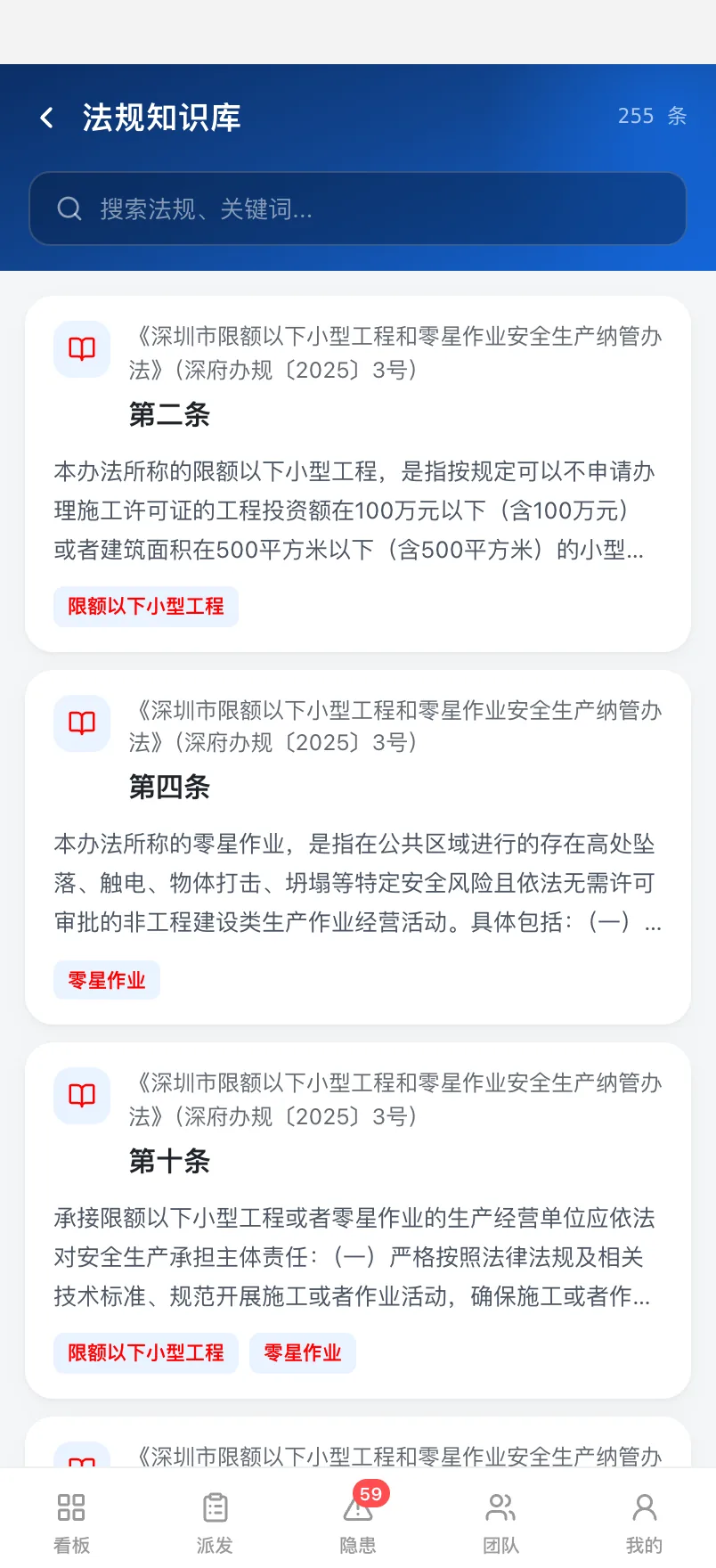 📷 regulations-search
待补真实截图